
Connect/Shopware 6: Unterschied zwischen den Versionen
Faraj (Diskussion | Beiträge) Bildverweis auf die vorhandene Datei ManuelleKundenzuordnung.png umgestellt (byte-identische Dublette, Upload von MediaWiki abgewiesen) |
Faraj (Diskussion | Beiträge) Panels 3 und 4 als sw6-with-flow markiert, damit der Datenfluss eine volle Zeile bekommt |
||
| (Eine dazwischenliegende Version desselben Benutzers wird nicht angezeigt) | |||
| Zeile 201: | Zeile 201: | ||
==== Accountbezogene Online-Daten ==== | ==== Accountbezogene Online-Daten ==== | ||
Für Shopware 6 können Artikel, Gruppen und Kollektionen accountbezogene Einstellungen und abweichende Online-Daten verwenden. | <div class="sw6-account-logic"> | ||
<div class="sw6-info-box"><p>Für Shopware 6 können Artikel, Gruppen und Kollektionen accountbezogene Einstellungen und abweichende Online-Daten verwenden.</p></div> | |||
<div class="sw6-panel"> | |||
<div class="sw6-icon-wrap"><span class="sw6-ico sw6-ico-user"></span></div> | |||
Optional kann ein DSXML-Account verwendet werden, um mehrere Shops oder Vertriebskanäle eines Mandanten voneinander zu trennen. | <div> | ||
<div class="sw6-panel-title"><span class="sw6-step">1</span><h4>DSXML-Account</h4></div> | |||
<p>Optional kann ein DSXML-Account verwendet werden, um mehrere Shops oder Vertriebskanäle eines Mandanten voneinander zu trennen.</p> | |||
</div> | |||
<div class="sw6-options"> | |||
<div class="sw6-option sw6-ok"><span class="sw6-ico sw6-ico-check"></span><div><strong>DSXML-Account vorhanden</strong>mention®Connect verwendet diesen Account für die weitere Prüfung.</div></div> | |||
<div class="sw6-option"><span class="sw6-ico sw6-ico-user"></span><div><strong>Kein DSXML-Account vorhanden</strong>mention®Connect verwendet automatisch den Account dieser Shopware-6-Schnittstelle für die weitere Prüfung.</div></div> | |||
</div> | |||
</div> | |||
<div class="sw6-panel sw6-with-shot"> | |||
<div class="sw6-icon-wrap"><span class="sw6-ico sw6-ico-list"></span></div> | |||
<div> | |||
<div class="sw6-panel-title"><span class="sw6-step" style="background:#17913b;">2</span><h4>Zuordnung Accounts</h4></div> | |||
<p>Im Fenster <b>„Zuordnung Accounts“</b> wird geprüft, ob der verwendete Shopware-6-Account aktiv ist.</p> | |||
Im Fenster | </div> | ||
<div class="sw6-options"> | |||
<div class="sw6-option sw6-ok"><span class="sw6-ico sw6-ico-check"></span><div><strong>Unter „aktive Accounts“</strong>Die weitere Prüfung wird durchgeführt.</div></div> | |||
<div class="sw6-option sw6-stop"><span class="sw6-ico sw6-ico-stop"></span><div><strong>Unter „nicht aktive Accounts“</strong>Der Artikel, die Gruppe oder die Kollektion wird für diesen Account nicht weiter berücksichtigt.</div></div> | |||
</div> | |||
<div class="sw6-shot">[[Datei:Zuordnung_Accounts_SW6.png|300px|link=|mention Fenster Zuordnung Accounts]]</div> | |||
</div> | |||
<div class="sw6-panel sw6-with-flow"> | |||
<div class="sw6-icon-wrap" style="background:#fff8ed;border-color:#f1d7ae;"><span class="sw6-ico sw6-ico-db"></span></div> | |||
<div> | |||
<div class="sw6-panel-title"><span class="sw6-step" style="background:#ef8400;">3</span><h4>Abweichende Online-Daten</h4></div> | |||
<p>Anschließend prüft mention®Connect, ob für den Shopware-6-Account abweichende Online-Daten vorhanden sind.</p> | |||
[[Datei:Zuordnung_Accounts_SW6.png| | </div> | ||
<div class="sw6-data-flow"> | |||
<div class="sw6-option sw6-priority"><span class="sw6-ico sw6-ico-db"></span><div><strong>Abweichende Daten vorhanden</strong>Diese Daten haben Vorrang vor den normalen Stammdaten.</div></div> | |||
<div class="sw6-inline-arrow">→</div> | |||
Anschließend prüft mention®Connect, ob für den Shopware-6-Account abweichende Online-Daten vorhanden sind. | <div class="sw6-option sw6-muted"><span class="sw6-ico sw6-ico-db"></span><div><strong>Keine Abweichung vorhanden</strong>Die Stammdaten werden verwendet.</div></div> | ||
</div> | |||
</div> | |||
<div class="sw6-panel sw6-with-flow"> | |||
<div class="sw6-icon-wrap" style="background:#f7f3ff;border-color:#ded3f7;"><span class="sw6-ico sw6-ico-image"></span></div> | |||
<div> | |||
<div class="sw6-panel-title"><span class="sw6-step" style="background:#6f56c9;">4</span><h4>Bilder</h4></div> | |||
<p>Auch bei Produktbildern haben accountbezogene Daten Vorrang. Jedes Bild wird einzeln geprüft.</p> | |||
</div> | |||
<div class="sw6-data-flow"> | |||
<div class="sw6-option" style="background:#f7f3ff;border-color:#ded3f7;"><span class="sw6-ico sw6-ico-image"></span><div><strong>Accountbezogenes Bild vorhanden</strong>Das Bild des Shopware-6-Accounts wird verwendet.</div></div> | |||
<div class="sw6-inline-arrow">→</div> | |||
<div class="sw6-option sw6-muted"><span class="sw6-ico sw6-ico-image"></span><div><strong>Kein accountbezogenes Bild</strong>Das entsprechende Bild aus den Stammdaten wird verwendet.</div></div> | |||
</div> | |||
Auch bei Produktbildern haben accountbezogene Daten Vorrang. Jedes Bild wird einzeln geprüft. | </div> | ||
<div class="sw6-summary"> | |||
<div class="sw6-summary-head"><span class="sw6-ico sw6-ico-star"></span><span>Kurz zusammengefasst</span></div> | |||
<div class="sw6-summary-flow"> | |||
<div class="sw6-summary-item"><span class="sw6-ico sw6-ico-user"></span><span>Shopware-6-Account bestimmen</span></div> | |||
<div class="sw6-summary-arrow">→</div> | |||
<div class="sw6-summary-item"><span class="sw6-ico sw6-ico-check"></span><span>Account muss aktiv sein</span></div> | |||
<div class="sw6-summary-arrow">→</div> | |||
<div class="sw6-summary-item"><span class="sw6-ico sw6-ico-db"></span><span>Abweichende Daten prüfen</span></div> | |||
<div class="sw6-summary-arrow">→</div> | |||
<div class="sw6-summary-item"><span class="sw6-ico sw6-ico-db"></span><span>Sonst Stammdaten verwenden</span></div> | |||
</div> | |||
</div> | |||
<div class="sw6-diagram">[[Datei:Shopware6_Accountlogik_KI.png|500px|link=|Diagramm zur accountbezogenen Shopware-6-Logik]]</div> | |||
Shopware-6-Account bestimmen → Account muss aktiv sein → Abweichende Daten prüfen → Sonst Stammdaten verwenden | <div class="sw6-ai-note"><b>Hinweis (KI-generiert):</b> Dieses Bild / Diagramm wurde mit Hilfe einer Künstlichen Intelligenz (KI) erstellt.</div> | ||
[[Datei:Shopware6_Accountlogik_KI.png| | |||
<div | |||
</div> | </div> | ||
Aktuelle Version vom 17. September 2026, 10:54 Uhr
Mention®Connect - Shopware 6 Schnittstelle
Systemvoraussetzungen
- "Minimale Shopware-Version 6.5.8.0"
- "Maximale Shopware-Version 6.7.10.2"
"Alle auf dieser Seite mit einem Stern" * "gekennzeichneten Einstellungen sind zwingend einzurichten, bevor eine Kommunikation mit dem Shop erfolgen kann."
Allgemeine Einstellungen mention®Connect *
Die allgemeinen Einstellungen erreichen Sie über den Karteikartenreiter mit der Aufschrift Einstellungen. Pflichtangaben:
- Nach Aktivieren des Änderungsmodus (Schaltfläche Ändern unten) Klick auf "Datenbankeinstellungen...", dort Verbindungsdaten eingeben, testen und speichern.
- Klick auf den Button bei "Neue Lizenzdatei auswählen", Auswahl der Lizenz im Explorer.

Kategorieupload
Sortierung
Kategorien können sortiert werden wenn in der Mention das Feld Sortierung gepflegt ist. Hier sind folgende Dinge zu beachten:
Die erste Kategorie beginnt mit der Zahl 1. Pro Ebene, muss immer wieder mit 1 begonnen werden, heißt, wenn eine Kindkategorie mehrere Kategorien beinhaltet und diese sortiert werden soll, muss hier mit 1 begonnen werden. Beispiel (Name - Sortierung):
Parent - 1
Parent - 2
    Child - 1
    Child - 2
    Child - 3
        NestedChild - 1
        Nestedchild - 2
Parent - 3
Kategorien mit einer 0 als Sortierung werden einfach hochgeladen, hier hat Connect keinen Einfluss auf die Platzierung im Kategoriebaum, es greift die automatische Sortierung des Shops.
Kundenupload
Der Kundenupload kann manuell unter Stammdaten - Kunden-Stammdaten durchgeführt werden. Es werden ausschließlich Ansprechpartner übertragen.

Damit der Upload erfolgreich ist, müssen alle Pflichtfelder bei der Übergabe gefüllt sein:
Online-Haken
Der Online-Haken muss zwingend gesetzt sein.
Verkaufskanal
Wenn kein "Hauptverkaufskanal" gesetzt ist, werden keine Kunden hochgeladen.
Folgende Felder sind ebenfalls verpflichtend, weswegen ein entsprechendes "Mapping" erstellt werden muss. Wenn ein Mapping beim Kunden fehlen sollte, wird der Kunde nicht hochgeladen und eine entsprechende Fehlermeldung wird im Log (Connect, Registerkarte => Log) ausgegeben.
Zahlart
Es ist erforderlich, eine Zahlart für den Kunden anzugeben, hier muss die in Mention (Stammdaten - Kunden => Weitere - ZB) angegebene Zahlart gemappt sein.
Kundengruppe
Es muss zwingend eine Kundengruppe mitgegeben werden, diese wird über den Verkaufspreis gemappt. (Stammdaten - Kunden => Weitere - Preis)
Anrede
Da auch eine Anrede mitgegeben werden muss, muss auch hier ein Mapping existieren.
Kundenadressen
Wenn ein Kunde mehrere abweichende Adressen hat, wird versucht, diese hochzuladen. Bei den Adressen muss ebenfalls immer eine Anrede mitgegeben werden, wenn diese nicht gemappt ist, wird die Adresse nicht mit hochgeladen, alle restlichen mit Mapping dagegen schon.
Einstellungen Shopware6-Schnittstelle
Allgemeine Einstellungen

Logo
Hier können Sie ein eigenes Logo für die Schnittstelle in Connect hinterlegen. Für das bestmögliche Ergebnis sollte das Bild quadratisch sein (Breite = Höhe). Das Logo wird ausschließlich in mention®Connect angezeigt.
Titel der Schnittstelle *
Wählen Sie hier einen Titel für die Schnittstelle
Mandant *
Legen Sie hier fest, welchen Mandanten die Schnittstelle nutzen soll.
Lager (für Artikel) *
Diese Option erscheint, sobald Sie einen Mandanten gewählt haben. Setzen Sie Haken bei den Lägern und Beständen, auf die der Shop zugreifen soll.
Benutzer *
Legen Sie hier den Benutzer fest, mit dem sich die Schnittstelle bei der mention®Warenwirtschaft anmelden soll.
VK-Preis *
Hier legen Sie den primären VK-Preis, den Sie verwenden wollen, fest. Weitere VK-Preis-Einstellungen sind über das Plugin zu konfigurieren.
Artikel KZ. Archiv ignorieren
Mit aktiver Option werden auch archivierte Artikel berücksichtigt und hochgeladen.
Kategorie *
Hier legen Sie fest, welcher Kategorie-Baum aus Ihrer Warenwirtschaft für den Shop genutzt werden soll.
Mandantenabh. Kz. Onl verwenden
Mit aktiver Option werden nur Artikel berücksichtigt, bei denen auf der Registerkarte Online im Feld Mandantenabhängig den Online-Haken gesetzt haben.
Pfad zu XML-Logdateien
Hier können Sie einen Ordner angeben, in den die XML-Logs gespeichert werden
Nachkalkulation WWS unterbinden

Voreinstellung für nahezu alle Schnittstellen. Unterbindet, wenn aktiv, das Neuberechnen von Bruttro- und Nettopreis sowie der Mehrwertsteuer durch die Warenwirtschaft. Folgende (Beleg-) Funktionen werden gesperrt.
- Position löschen
- Position ändern: nur Liefertermin und Lager sind editierbar
- neue Position
- Zubehör
- Detail: Belegrabatt, Versandfelder
- Buchhaltung: Umsatzsteuerfrei
- Detail-Position: Von GEMA befreit, RC-Position
- F9-Kalkulation: nur Anzeige, nicht editierbar
- Menü - Beleg - Belegezusammenfassen
- Menü - Position - Reorganisation: Gruppe beginnen,... teilen, Alternativ
- Menü - Position - Markieren - Aus Zwischenablage einfügen
- Beleg beim Speichern teilen
Zum Entsperren (Klick auf rotes X) ist die Berechtigung "Buchhaltung - Betrag-Sperre aufheben" erforderlich.

Beim Kopieren/Umwandeln eines Belegs wird das Sperrkennzeichen entfernt, die Beträge werden neu kalkuliert. Werden Bestellungen als SA, LS oder als RG gespeichert, werden die Beträge nicht geändert. Wartungsrechnungen und Kassenbelege werden ebenfalls nicht geändert. Wird eine Rechnung mit gesperrtem Betrag in eine Gutschrift kopiert, erfolgt keine neue Kalkulation. Es ist möglich, die Sperre mit einem Kennwort aufzuheben, sofern die Berechtigung/Kennwort aktiviert ist.
Durch Klick auf einen Button mit einem Fragezeichensymbol (?) bei Detail sowie in der Belegshistorie ist es möglich, die Differenzen anzeigen zu lassen.
Shopware 6

Hierzu muss man in Connect unter "Einstellungen"/"Shopware 6" den Frontend Shop-Link eingeben, hierbei bitte auf das Suffix "/" achten. Benutzername und Passwort müssen mit den Shop Anmeldedaten übereinstimmen.
API-URL *
Abhängig davon, welche Shopware-Version Sie nutzen, sind hier unterschiedliche Pfade zu verwenden (siehe Screenshots oben). Die beiden URL unterscheiden sich durch das /v3/ am Ende. Falls Sie trotz Beachtung des richtigen Aufbaus der URL keine Verbindung herstellen können, liegt es womöglich daran, dass Ihre Domain bereits auf das public-Verzeichnis zeigt. In diesem Falle ist auf die Angabe des public-Verzeichnisses zu verzichten.
Benutzername *
Hier ist der Name des Benutzers gefordert, mit welchem Sie sich auch im Backend anmelden.
Passwort *
Geben Sie hier das Passwort des Backend-Users ein.
Hauptverkaufskanal *
Hier muss mit dem Pfeil, rechts neben der Einstellung, die Verkaufskanäle aus dem Shop geladen werden und einer ausgewählt werden. In diesen Verkaufskanal überträgt dann Connect alle Daten (Kategorien, Artikel, Kunden etc.)
Up- und Download

Wenn ein Intervall mit: 0 eingestellt ist, wird diese Routine nicht ausgeführt, erst wenn ein Wert höher eingetragen ist. Die Angabe erfolgt auch in Minuten.
Upload-Intervall
Geben Sie hier ein Intervall in Minuten für den Artikel-Upload an.
Intervall Bestellungen/Paketnummern
Geben Sie hier ein Intervall in Minuten an für den Download und Import von Bestellungen sowie den Upload von Bestellstatus sowie Paketnummern.
Upload-Intervall Bestand
Geben Sie hier ein Intervall in Minuten für den Bestands-Upload an.
Upload-Intervall Preise
Geben Sie hier ein Intervall in Minuten für den Preise-Upload an.
Intervall KundenUpload
Geben Sie hier ein Intervall in Minuten für den KundenUpload an.
Intervall-Pause
Legen Sie hier optional einen Zeitraum fest, in dem keine Up- oder Downloadvorgänge stattfinden sollen.
DSXML-Account
Accountbezogene Online-Daten
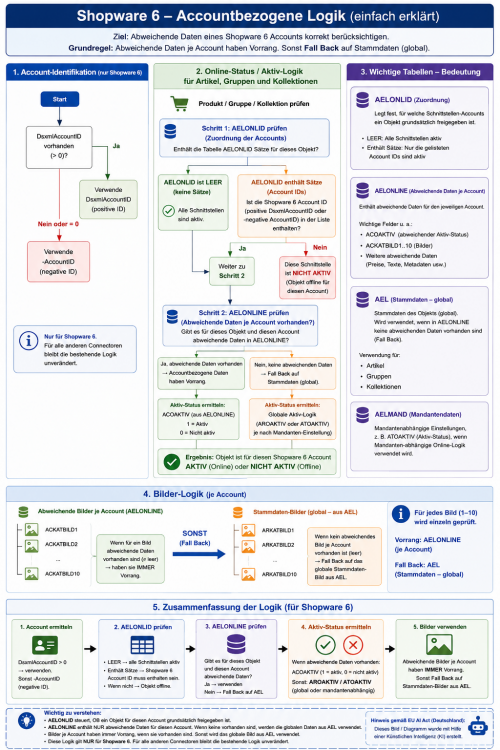
Für Shopware 6 können Artikel, Gruppen und Kollektionen accountbezogene Einstellungen und abweichende Online-Daten verwenden.
DSXML-Account
Optional kann ein DSXML-Account verwendet werden, um mehrere Shops oder Vertriebskanäle eines Mandanten voneinander zu trennen.
Zuordnung Accounts
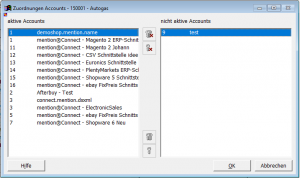
Im Fenster „Zuordnung Accounts“ wird geprüft, ob der verwendete Shopware-6-Account aktiv ist.
Abweichende Online-Daten
Anschließend prüft mention®Connect, ob für den Shopware-6-Account abweichende Online-Daten vorhanden sind.
Bilder
Auch bei Produktbildern haben accountbezogene Daten Vorrang. Jedes Bild wird einzeln geprüft.
Max. Artikel/Upload
Die maximale Anzahl zu übertragender Artikel pro Uploadvorgang. Die Einstellung 0 bedeutet die faktische Deaktivierung des Uploads, es werden keine Artikel übertragen.
Bulk-Upload Artikel
Ermöglicht das gleichzeitige Hochladen mehrerer Artikel zur schnelleren Verarbeitung. Die Funktion ist lizenzabhängig. Aktuell werden 20 Chunks verwendet.
Fremde Kategorie-Zuordnungen löschen
Entfernt Kategorie-Zuordnungen von Produkten, wenn die Kategorien nicht in Mention angelegt sind. Diese Option ist standardmäßig aktiviert.
GPSR-Felder übertragen
Wenn aktiviert, werden GPSR-Daten zu Produkten als Custom Fields im Shop gespeichert.
Zuordnungen


Zahlarten *
Über den Button "Abrufen" rufen Sie die in Shopware 6 hinterlegten Zahlarten ab. Bitte ordnen Sie diese den entsprechenden Zahlarten von Mention zu.
Versandarten
Beim Bestellimport wird diese Liste automatisch mit den in den Bestellungen vorhandenen Versandarten gefüllt. Bitte ordnen Sie diese den entsprechenden Versandarten von Mention zu.
Kundengruppen *
Über den Button "Abrufen" werden die in Shopware hinterlegten Kundengruppen übertragen. Hier können Sie hinterlegen, welche Kundengruppe aus dem WWS welchen VK-Preis in Shopware angezeigt bekommt.
Fremdsprachenzuordnungen
Über den Button "Abrufen" rufen Sie die in Shopware 6 hinterlegten Sprachen ab. Bitte ordnen Sie diese den entsprechenden Sprachen von Mention zu.
Mwst-Sätze *
Über den Button "Abrufen" rufen Sie die in Shopware 6 hinterlegten Mwst-Sätze ab. Bitte ordnen Sie diese den entsprechenden Mwst-Sätzen von Mention zu.
Regeln
Über den Button "Abrufen" rufen Sie die in Shopware 6 hinterlegten Regeln ab. Bitte ordnen Sie diese den entsprechenden VK-Preisen von Mention zu.
Dabei handelt es sich um das Mapping der verschiedenen VK-Preisen in mention zu Shopware. Man kann im Shop-Backend unter "Einstellungen/Rule Builder" neue Regeln erstellen.
Anreden
Hier kann man die Anreden mappen. Dieses Mapping wird für den Kundenupload benötigt.
Behandlung Bestand

Best. Online verwenden
Bei aktiv wird der Wert aus SD/Artikel/Bestände/Lager/Bestand Online für die Bestandberechnung genutzt.
Best. zzgl. Bestellte
Bei aktiv wird die Summe der bei Lieferanten bestellten Menge für die Bestandberechnung genutzt.
Bestand abzgl. in Nachbearbeitung
Bei aktiv werden die Mengen aus den Bestellungen in Nachbearbeitung (Bestellung abgerufen aber mit Fehlern) berücksichtigt.
Bestand abzgl. DSXML in Nachbearbeitung
Bei aktiv und Benutzung der DSXML-Schnittstelle werden die Mengen aus den Bestellungen in Nachbearbeitung in der DSXML-Schnittstelle vom Bestand abgezogen.
Sperrbest abziehen
Bei aktiv wird der Sperrbestand aus SD/Artikel/Bestände/Lager/Sperrbestand vom Bestand abgezogen.
Vorbestellte abziehen
Bei aktiv wird die Summe an Vorbestellungen vom Bestand abgezogen.
Änderungsdatum Lager deaktiviert
Bei inaktiv wird das Änderungsdatum der Lagertabelle berücksichtigt.
Bestände von Gruppenmitgliedern abschneiden
Falls der berechnete Bestand der Gruppenmitglieder Nachkommastellen aufweist, wird hier gerundet.
Artikelanlage
Es werden zum Shop, Artikel und Ersatzteile übertragen. Diese werden mit dem Präfix: "A" (Artikel) und "E" (Ersatzteile) übertragen.

Artikel-Service
Achtung: Wenn COP ausgewählt ist, wird hier die Artikelanlage nur durchgeführt, wenn in der Warenwirtschaft (VE - Mandanten - Voreinstellungen Einkauf => Online-Info 2) eine Artikelvorlage für COP existiert. Wenn ITScope ausgewählt ist, funktioniert der Artikelupload nur, wenn keine Vorlage hinterlegt ist.
Wenn man im Shop Artikel aus COP/ITScope anbietet und diese über den Bestellimport in Connect importiert, kann man mit dieser Einstellung die Artikel in der Warenwirtschaft anlegen lassen.
Benutzerdefinierte Felder
Hinweis: Die benutzerdefinierten Felder werden auch beim normalen Artikelupload übertragen, der Button ist nur eine manuelle Möglichkeit, die benutzerdefinierten Felder zu übertragen.
Mit Klick auf den "Hochladen"-Button werden alle benutzerdefinierten Felder zum Shop übertragen.
Merkmalgruppen
Hinweis: Die Merkmalgruppen werden auch beim normalen Artikelupload übertragen, der Button ist nur eine manuelle Möglichkeit, die Merkmalgruppen zu übertragen.
Mit Klick auf den "Hochladen"-Button werden alle Merkmalgruppen zum Shop übertragen.
Mit Klick auf den „Alle löschen“-Button werden alle in Connect zugeordneten Merkmalgruppen aus dem Shop gelöscht.
Merkmalwerte
Achtung: Voraussetzung ist, dass die Merkmalgruppen bereits hochgeladen wurden, andernfalls werden die Merkmalwerte nicht übertragen.
Hinweis: Die Merkmalwerte werden auch beim normalen Artikelupload übertragen, der Button ist nur eine manuelle Möglichkeit, die Merkmalwerte zu übertragen.
Mit Klick auf den "Hochladen"-Button werden alle Merkmalwerte zum Shop übertragen.
Mit Klick auf den „Alle löschen“-Button werden alle in Connect zugeordneten Merkmalwerte aus dem Shop gelöscht.
Artikel Archiv Kz. als Abverkaufshaken
Wenn gesetzt, wird der Haken "archiviert" (Stammdaten - Artikel => Stammdaten) als Abverkaufshaken in den Shop übertragen.
Staffelpreise übertragen
Wenn die Einstellung aktiv ist, werden Staffelpreise in den Shop übermittelt.
Verkaufseinheit
Hier kann man das Shop-Feld "Verkaufseinheit" durch ein benutzerdefiniertes Feld füllen lassen.
Grundeinheit
Hier kann man das Shop-Feld "Grundeinheit" durch ein benutzerdefiniertes Feld füllen lassen.
Empf. Vk-Preis übertragen
Wenn aktiv, werden die Empf. Vk-Preise, als Nettobetrag, an den Shop übertragen.
Empf. Vk-Preis ist Brutto
Wenn Aktiv, wird der Empf. Vk-Preis als Brutto übertragen
Offline Abgleich
Wenn Aktiv, werden die Offline Artikel, in einer separaten Routine verarbeitet.
Merkmalbezeichnung als Name übertragen
Wenn Aktiv, wird die Merkmalbezeichnung als Name im Shop übertragen. Ansonsten wird das Merkmalkennzeichen als Name verwendet.
Zubehör übertragen
Wenn aktiviert, werden Zubehörartikel als Cross-Selling im Shop angelegt und den entsprechenden Produkten zugewiesen. Die Anzeige erfolgt als Produktempfehlung auf der Artikelseite.
Voraussetzung ist, dass die Zubehörartikel bereits im Shop vorhanden und aktiv sind.
Artikelnummer mit Präfix übertragen
Wenn aktiv, wird die Artikelnummer mit einem Präfix übertragen.
Günstigsten Preis übertragen
Wenn aktiviert, wird automatisch der günstigste Preis der letzten 30 Tage gesetzt.
Benutzerdefinierte Werte für alle Sprachen replizieren
Wenn aktiv, werden benutzerdefinierte Werte automatisch für alle zugeordneten Sprachen übernommen.
Kollektionsnamen vererben
Wenn aktiv, übernehmen alle Varianten den Namen des Hauptprodukts.
Artikelfelder zu Freitextfeldern
Mit dieser Einstellung können Artikelfelder aus der Warenwirtschaft (mention®) auf Freitextfelder in Shopware 6 gemappt werden.
Dabei wird ein Mapping bereitgestellt, bei dem auf der einen Seite die verfügbaren Artikelfelder aus mention® ausgewählt werden können und auf der anderen Seite die entsprechenden Freitextfelder aus dem Shop zugeordnet werden.
Aktuell werden folgende Artikelfelder unterstützt:
- Kurzbeschreibung
- Ursprungsland
- Zoll-Codenummer
Übersetzbare Felder werden beim Upload automatisch in die entsprechenden Sprachen des Shops übertragen, sofern Übersetzungen vorhanden sind.
Die Freitextfelder werden direkt aus Shopware geladen und stehen anschließend für die Zuordnung zur Verfügung.
Diese Funktion ermöglicht eine flexible und erweiterbare Übertragung von Artikeldaten, sodass künftig weitere Felder problemlos ergänzt werden können.
Neue Kunden
Hinweis: Gastbestellungen resultieren immer in einer Kunden-Neuanlage

Kennz. Online n. Kunden (Kennzeichen Online neue Kunden)
Wenn diese Einstellung aktiv ist, wird beim Anlegen eines Ansprechpartners das "Online" Feld aktiviert
Behandlung Name
Wenn "Standard Behandlung" aktiviert ist, werden Vorname und Nachname zusammen in "Name2" gespeichert. Wenn "Privat Person: Vorname = Name1, Nachname = Name2" ausgewählt ist, wird der Vorname in das Feld "Name1" gespeichert und das Feld "Name2" mit dem Nachnamen befüllt.
Weitere Adresszeilen
Wenn aktiv, wird der Firmenname aus dem Shop in das Feld "Name3" eingetragen.
KD Kennz. Endkunde
Wenn diese Einstellung auf aktiv ist, werden neue Kunden, sofern für diese keine Umsatzsteuer-Identifikationsnummer hinterlegt ist, im Kundenstamm als Endkunde gekennzeichnet.
Druckoptionen Email
Wenn aktiv, wird im Kundenstamm unter Druckoptionen "E-Mail" auf aktiv gesetzt.
Druckoptionen nicht drucken
Bei aktiv wird im Kundenstamm unter Druckoptionen "nicht drucken" aktiviert.
Druckoptionen Transportweg
Transportweg, der bei den Druckoptionen in mention beim Kunden hinterlegt wird.
Bei aktiv wird im Kundenstamm unter Druckoptionen "nicht drucken" aktiviert.
Druckoptionen Format
Format, der bei den Druckoptionen in mention beim Kunden hinterlegt wird.
Bei aktiv wird im Kundenstamm unter Druckoptionen "nicht drucken" aktiviert.
Druckoptionen Dateiname
Dateiname, der bei den oberen Druckoptionen in mention beim Kunden hinterlegt wird.
Bei aktiv wird im Kundenstamm unter Druckoptionen "nicht drucken" aktiviert.
Export E-Rechnung
Wenn aktiv, werden die E-Mail Adresse, die Leitweg-ID und das Format für die E-Rechnung in den Stammdaten Kunden hinterlegt.
Weitere SA: Nur Lieferschein
Wenn aktiv, wird im Kundenstamm unter "Weitere" die Einstellung "SA: Nur Lieferschein" auf aktiv gesetzt.
Vorlage Kundennummer
Wenn hier eine Kundennummer hinterlegt wurde, werden vom zugehörigen Datensatz folgende Werte als Standard bei der Neuanlage verwendet:
- Versicherung (Weitere)
- Endkunde (Weitere)
- SA: nur Lieferschein (Weitere)
- Versandart (Weitere)
- Währung (Weitere)
- Transportweg (Weitere)
- Kennwort (Weitere)
- Adresse (Weitere)
- VK-Preis akzeptieren (Weitere)
- Format (Weitere)
- Mahnung (Weitere)
- Zahlart (Weitere)
- Frachtfrei (Weitere)
- Frachtfrei ab Wert (Weitere)
- Werkstatt (Weitere)
- Mindestfrachtkosten (Weitere)
- nicht Drucken (Druckoptionen)
- E-Mail (Druckoptionen)
- LFS, Leih-/Teststellung (Weitere)
- Proforma-Rechnung (Weitere)
- Keine Automatik (Weitere)
- Liefersperre (Weitere)
- Preis (Weitere)
- Keine Staffelpreise (Weitere)
- Kalkulation (Weitere)
- Konditionen (Weitere)
- Rabatt (Weitere)
- Limit (Weitere)
- Limit intern (Weitere)
- Gültigkeit von Limit (Weitere)
- Gültigkeit von Limit intern (Weitere)
- Rückscheck/RLS (Weitere)
- Factor-Nr. (Weitere)
- Gilt für Anschriften (Weitere)
- Rabatt drucken (Weitere)
- Sprachschlüssel (Weitere)
- Neue Nummer (Stammdaten)
- Gebiet (Stammdaten)
- Kennzeichen (Stammdaten)
- Keine Werbung (Stammdaten)
- Keine Fax-Werbung (Stammdaten)
- Keine E-Mail-Werbung (Stammdaten)
- Keine Post-Werbung (Stammdaten)
- Seriennummer extra drucken (Stammdaten)
- Belegdruck mit Seriennummern (Stammdaten)
- Warenausgangsetiketten nicht drucken (Stammdaten)
- Nicht Aktiv (Stammdaten)
- Techniker (Stammdaten)
- Außendienst (Stammdaten)
Adressen mit Knz. Direktlieferung berücksichtigen
Bei der Kundensuche werden bei aktivierter Einstellung Adressen mit dem Kennzeichen Direktlieferung nicht berücksichtigt.
Debitorennummer
Debitorennummer, welche bei der Kundenanlage übergeben wird. (Nur Zahlen und max. 9 Stellen lang)
Gastbesteller immer neu anlegen
Wenn aktiv, werden Gastbesteller immer als neue Kunden angelegt.
Option Bruttopreise aus Bestellung
Wenn aktiv, wird die Einstellung „Bruttopreise“ aus der Bestellung für den Haken „Bruttopreise“ im Kunden verwendet.
Kundensuche (Bestellimport)

Behandlung Kundennummer
Legt fest, ob die Kundennummer numerisch oder alphanumerisch vergeben wird. Bei Auswahl „alphanumerisch“ wird die Suche per Kundennummern-Mapping deaktiviert. Die übrigen Suchfunktionen bleiben weiterhin verfügbar.
1. Suche per Shop-Kundennummer
Sucht nach einem bestehenden Kunden anhand der Shop-Kundennummer.
2. Suche per Kundennummern-Mapping
Sucht nach einem bestehenden Kunden über die externe Kundennummer anhand der Mappingtabelle. Voraussetzung hierfür ist, dass die Behandlung der Kundennummer auf „numerisch“ eingestellt ist.
3. Suche per E-Mail-Adresse
Sucht nach einem bestehenden Kunden anhand der E-Mail-Adresse aus der Bestellung.
4. Suche per Adressdaten
Sucht nach einem bestehenden Kunden anhand der Rechnungsadressdaten. Ist die E-Mail-Suche aktiviert, wird die Adressprüfung nur ausgeführt, wenn keine eindeutige E-Mail-Adresse gefunden wurde.
Priorität der Kundensuche
Die Suche erfolgt in folgender Reihenfolge:
- Per Shop-Kundennummer
- Per Kundennummern-Mapping
- E-Mail-Adresse
- Adressprüfung
Verhalten bei mehreren Treffern (E-Mail-Adressen / Adressen)
Legt fest, wie sich das System verhält, wenn bei der Kundensuche über E-Mail-Adresse oder Adressdaten mehrere passende Einträge gefunden werden.
- Neu anlegen
- In Nachbearbeitung
Nachbearbeitung bei mehrfachen Treffern

Wird bei der Kundensuche kein eindeutiger Treffer gefunden, wird die Bestellung in die Nachbearbeitung verschoben.
Durch Klick auf den Fehlercode öffnet sich ein Fenster mit den gefundenen Kunden (z. B. bei mehrfachen E-Mail-Adressen oder Adressen). Dort werden die wichtigsten Kundendaten angezeigt, wie Kundennummer, Name und E-Mail-Adresse.
Es stehen folgende Optionen zur Verfügung:
- Speichern: Der ausgewählte Kunde wird für die Bestellung übernommen.
- Neu anlegen: Es wird ein neuer Kunde erstellt, unabhängig davon, ob bereits passende Einträge existieren.

Mitarbeiterbestätigung bei Adressfund
Wenn aktiv, wird die Bestellung in die Nachbearbeitung verschoben, sobald eine Adresse gefunden wurde, unabhängig von der Anzahl der Treffer. Die Zuordnung muss anschließend manuell bestätigt werden.
Die folgenden Einstellungen werden verwendet, um zu prüfen, ob eine Adresse für einen Kunden existiert. Bei Eingabe 0 werden alle Zeichen geprüft.
Kd.-Name1 prüfen Anzahl Zeichen
Anzahl der Stellen, die im Feld "Name1" überprüft werden sollen
Kd.-Name2 prüfen Anzahl Zeichen
Anzahl der Stellen, die im Feld "Name2" überprüft werden sollen
Kd.-Name3 prüfen Anzahl Zeichen
Anzahl der Stellen, die im Feld "Name3" überprüft werden sollen
Kd.-Straße prüfen Anzahl Zeichen
Anzahl der Stellen, die im Feld "Straße" überprüft werden sollen
Kd.-PLZ prüfen Anzahl Zeichen
Anzahl der Stellen, die im Feld "PLZ" überprüft werden sollen
Kd.-Ort prüfen Anzahl Zeichen
Anzahl der Stellen, die im Feld "Ort" überprüft werden sollen
Nutzung des Shopware-Plugins Packstation
Wenn in der Bestellung in dem Feld Straße der Wert "Packstation" oder "Postfiliale" enthalten ist, wird in der Versandanschrift unter Name 2 der Vor- und Nachname mit Leertaste übergeben und im Feld Name 3 die Postnummer des Kunden eingetragen.
Das Feld Straße enthält dann "Packstation" bzw. "Postfiliale" mit der entsprechenden Nummer.
Namensprüfung bei Abw. Rechnungsanschirft
Wenn aktiv, werden die Felder Name1 bis Name3 bei der Prüfung auf eine abweichende Rechnungsanschrift berücksichtigt.
ZB-Behandlung bei Kundenupload
Wenn aktiv, wird die Zahlungsbedingung beim Kundenupload geprüft.
Belegdaten

Bezug1 Beleg
Text, der im Beleg unter "Bezugnahme" eingetragen werden soll. Beispielsweise zum Identifizieren von Shop-Bestellungen.
Hinweis Beleg
Text, der im Beleg unter "Hinweise" eingesetzt wird
Sperrkennzeichen
Hier kann man ein Sperrkennzeichen für Belege zuweisen.
Kennz. Direktlieferung (Kennzeichen Direktlieferung)
Falls aktiv, wird in mention das Feld "Direktlieferung" aktiviert.
Kennz. Automatik (Kennzeichen Automatik)
Falls aktiv, wird in mention das Feld "Automatik" auf aktiv gesetzt.
Debitoren nicht berücksichtigen
Sofern mention®Finance benutzt wird, muss diese Einstellung auf aktiv sein.
Bestellkommentare nach
Hier kann ausgewählt werden, wo Bestellkommentare in einer Bestellung gespeichert werden sollen: Als Hinweistext im Belegs oder Zusatztext Beleg.
Zahlungsbedingung aus SD > Kunden
Wenn aktiv, soll nicht die zugewiesene Zahlungsbedingung verwendet werden, sondern die aus dem Kundenstamm.
Rabatt aus SD/Kd berücksichtigen
Wenn aktiv, soll beim Bestellimport der Rabatt aus dem Kundenstamm (Registerkarte Weitere) angewendet werden.
Versanddaten und Paketnummern übertragen
Hier kann man einstellen ob beim setzen des Bestellstatus "Verschickt" auch die Paketnummern übertragen werden sollen.
Haken 'Teillieferung zulässig' berücksichtigen
Wenn aktiv, wird der Haken 'Teillieferung zulässig' des mention-Benutzers unter Arbeitsplatz->Standardwerte->Verkauf berücksichtigt. Wenn diese aktiv ist, wird der Haken bei einkommenden Bestellungen bei 'Teillieferung zulässig' unter Detail ebenfalls gesetzt.
Externe Referenz 1 bis 3
Die Felder externe Referenz 1 bis 3 können aktuell mit zwei Werten befüllt werden:
- Auftragsnummer (Bestellnummer)
- Paypal-TransaktionsID aus Shopware-Standard-Plugin
Wenn keine Paypal-Transaktions-ID mitgeliefert wird und diese Option ausgewählt ist, wird der Wert aus vom Plugin "Unzer" genutzten Feld herangezogen, sofern es vorhanden und befüllt ist.
Bearbeiter
Wenn ein Bearbeiter in den Connect-Einstellungen hinterlegt ist, wird dieser für den Bestellimport verwendet.
Ist kein Bearbeiter in Connect definiert, erfolgt die Ermittlung in folgender Reihenfolge:
- Ist die Einstellung „Bearbeiter-Nr. zu Belegen aus Kundenstamm“ aktiv, wird der Bearbeiter aus dem Kundenstamm verwendet.
- Andernfalls wird der Bearbeiter aus den Arbeitsplatzeinstellungen übernommen.
BelegUpload

Ziel
Der BelegUpload überträgt Rechnungen und Gutschriften aus mention® nach Shopware 6.
Die Dokumente werden in Shopware als Medien gespeichert und anschließend der passenden Bestellung zugeordnet.
Dadurch können Rechnungen und Gutschriften automatisch im Shopware-Backend bei der jeweiligen Bestellung angezeigt werden.
Voraussetzung
Die Funktion ist nur nutzbar, wenn in mention® unter Voreinstellungen → Verkauf → Drucken 2 die Option „Rechnungen/Gutschriften als PDF in DB speichern“ aktiviert ist.
Erst dann können in mention®Connect die Einstellungen PDF-Belegupload und PDF-Belege nach X Tagen löschen verwendet werden.
Unterstützte Belege
| Beleg | Format | Beschreibung |
|---|---|---|
| Rechnung | Standardrechnung als PDF-Datei. | |
| Gutschrift | Standardgutschrift als PDF-Datei. | |
| ZUGFeRD Rechnung | PDF mit integrierter XML-Datei | Rechnung im ZUGFeRD-Format mit sichtbarer PDF-Rechnung und integrierten Rechnungsdaten. |
| ZUGFeRD Gutschrift | PDF mit integrierter XML-Datei | Gutschrift im ZUGFeRD-Format mit sichtbarer PDF-Gutschrift und integrierten Rechnungsdaten. |
Nicht unterstützte XML-Dokumente
Reine XML-Dateien, wie z. B. ZUGFeRD Rechnung (XML) oder ZUGFeRD Gutschrift (XML), werden nicht übertragen.
Shopware 6 unterstützt den Upload dieser XML-Dateien als Bestelldokumente nicht. Unterstützt werden ausschließlich PDF-Dateien bzw. ZUGFeRD-PDFs mit integrierter XML-Datei.
Dateinamenskonzept
Der Dateiname wird automatisch aus Belegtyp + Belegnummer gebildet.
| Beispiel | Bedeutung |
|---|---|
| F1993748.pdf | Rechnung |
| G1993749.pdf | Gutschrift |
Speicherort in Shopware
Alle durch mention®Connect hochgeladenen Rechnungen und Gutschriften werden im Shopware-Medienordner Mention Invoices gespeichert.
Dieser Medienordner wird ausschließlich für den BelegUpload von mention®Connect verwendet.
Existiert dieser Medienordner noch nicht, wird er beim ersten Belegupload automatisch von mention®Connect angelegt.
Für diesen Medienordner wird zusätzlich in mention®Connect unter Zuordnungen automatisch eine Zuordnung erstellt. Diese dient ausschließlich zur Verwaltung des Medienordners und wird bei allen weiteren Belegübertragungen wiederverwendet.
| Eigenschaft | Wert |
|---|---|
| ObjectTyp | MFD (Media-Ordner) |
| Benennung | Mention Invoices |
| ExternalId | Shopware-ID des Medienordners |
Die hochgeladenen Rechnungen und Gutschriften selbst werden anschließend als eigene Zuordnungen mit dem ObjectTyp INV gespeichert.

Upload-Ablauf
- Connect sucht offene Rechnungen und Gutschriften.
- Die PDF- oder ZUGFeRD-Datei wird aus mention® geladen.
- Der passende Shopware-Dokumenttyp wird ermittelt.
- Connect prüft, ob die Datei bereits in Shopware vorhanden ist.
- Bei gleichem Dateinamen wird zusätzlich der Dateiinhalt verglichen. Dadurch wird verhindert, dass identische Dateien mehrfach gespeichert werden.
- Die Datei wird neu hochgeladen oder eine vorhandene Datei wird wiederverwendet.
- Die passende Shopware-Bestellung wird gesucht.
- Connect prüft, ob bereits eine Rechnung oder Gutschrift vorhanden ist.
- Wenn keine Dublette vorhanden ist, wird das Dokument der Bestellung zugeordnet.
- Die Übertragung wird in mention®Connect dokumentiert.
Automatische Aktualisierung
Bereits erfolgreich nach Shopware übertragene Rechnungen und Gutschriften werden von mention®Connect automatisch überwacht.
Wird ein Beleg in mention® nachträglich geändert (z. B. durch eine neue PDF-Datei oder eine aktualisierte ZUGFeRD-Datei), erkennt mention®Connect diese Änderung automatisch.
Die bisherige Datei wird zunächst aus Shopware entfernt. Anschließend wird die aktualisierte Version erneut hochgeladen und der entsprechenden Shopware-Bestellung wieder zugeordnet.
Dadurch steht in Shopware jederzeit automatisch die aktuelle Version der Rechnung oder Gutschrift zur Verfügung.
Hinweis
Eine erneute manuelle Übertragung ist nicht erforderlich. Bereits erfolgreich übertragene Belege können daher nicht erneut zum Übertragen markiert werden.
Änderungen an bereits hochgeladenen Belegen werden von mention®Connect automatisch erkannt und mit Shopware synchronisiert.
Dublettenprüfung
Vor dem Upload wird geprüft, ob eine Datei bereits in Shopware vorhanden ist.
- Dateiname
- Dateiendung
- Mediafolder
- Dateiinhalt durch Hashvergleich
Wird eine Datei mit gleichem Namen und gleichem Inhalt gefunden, wird diese vorhandene Datei wiederverwendet.
Wird eine Datei mit gleichem Namen, aber anderem Inhalt gefunden, wird der Upload abgebrochen und als Fehler protokolliert,
damit keine unterschiedlichen Dokumente unter demselben Dateinamen gespeichert werden.
Fachliche Prüfung an Bestellungen
Vor der Zuordnung eines Belegs zur Bestellung wird geprüft, ob bereits eine Rechnung oder Gutschrift derselben Beleggruppe vorhanden ist.
Eine Bestellung darf nicht automatisch mehrere Rechnungen oder mehrere Gutschriften erhalten. Diese Prüfung erfolgt unabhängig davon, ob das Dokument als normales PDF oder als ZUGFeRD-Dokument vorliegt.
| Fall | Verhalten |
|---|---|
| Rechnung + Gutschrift | Erlaubt |
| Rechnung + Rechnung | Nicht erlaubt |
| Gutschrift + Gutschrift | Nicht erlaubt |
Wichtig
Wenn eine Bestellung bereits eine Rechnung hat, wird keine weitere Rechnung automatisch zugeordnet. Gleiches gilt für Gutschriften.
In diesem Fall wird der Beleg als Fehler protokolliert und muss manuell geprüft werden.
Zuordnungen in mention®Connect
Alle übertragenen Belege erscheinen in mention®Connect unter dem Tab Zuordnungen mit dem ObjectTyp INV.

| Feld | Bedeutung |
|---|---|
| ObjectTyp = INV | Kennzeichnet Rechnungen und Gutschriften im Bereich Zuordnungen. |
| ExternalId | Die Datei wurde bereits in Shopware angelegt. |
| LastOnlineStatus = 1 | Die Datei wurde erfolgreich hochgeladen und zugeordnet. |
| LastOnlineStatus = 0 + ExternalId | Die Datei ist in Shopware vorhanden, konnte aber keiner Bestellung zugeordnet werden. |
| TransferRequired | Kann bei fehlerhaften Belegen erneut gesetzt werden. |
Button „Beleg löschen“
Über den Button Beleg löschen wird versucht, das Dokument aus Shopware zu löschen. Ist die Datei bereits gelöscht oder nicht mehr vorhanden, gilt der Vorgang ebenfalls als erfolgreich.
Bei erfolgreicher Löschung wird der Eintrag aus MerExtStamm entfernt. In MerExtCustomerDocuments bleibt der Datensatz erhalten und wird dort als gelöscht markiert.
Weitere Bedienregeln
- Der Button Externe Zuordnung ändern ist für Belege deaktiviert.
- Datensatz löschen ist nur für Belege ohne ExternalId verfügbar.
- Erfolgreich hochgeladene Belege werden in MerExtCustomerDocuments als uploaded markiert.
- Als uploaded markierte Belege werden nicht erneut übertragen. Änderungen am Beleg werden jedoch automatisch erkannt und synchronisiert.
Löschprozess
Beim Löschen wird zuerst geprüft, ob Dokumente einer Media-Datei zugeordnet sind. Die Media-Datei wird erst gelöscht, wenn keine Dokumente mehr darauf verweisen.
- Dokumente zur Media-Datei suchen.
- Gefundene Dokumente löschen.
- Prüfen, ob die Media-Datei noch existiert.
- Media-Datei löschen.
Automatisches Löschen
Über die Einstellung PDF-Belege nach X Tagen löschen können alte hochgeladene Belege automatisch entfernt werden. Die Berechnung erfolgt über den letzten Änderungszeitpunkt. Dadurch bleiben aktualisierte Dokumente länger erhalten.
Beispiel einer Fehlermeldung
Kann ein Beleg keiner Shopware-Bestellung zugeordnet werden, wird der Fehler protokolliert und in mention®Connect angezeigt.

Im dargestellten Beispiel konnte zu der Rechnung keine passende Bestellung im Shopware-Shop gefunden werden.
Zusammenfassung
Der BelegUpload stellt sicher, dass Rechnungen und Gutschriften zuverlässig zwischen mention® und Shopware 6 synchronisiert werden. Doppelte Dokumente werden vermieden, Fehler werden protokolliert und alle Vorgänge bleiben nachvollziehbar.
Bestellungen

Zahlstatus
Hier kann ein Zahlstatus hinterlegt werden, nach welchem beim Bestelldownload gefiltert werden soll.
Bestellstatus
Hier kann ein Bestellstatus hinterlegt werden, nach welchem beim Bestelldownload gefiltert werden soll.
Freitextfeld für Kundennummer
Hier kann der Name eines Kunden-Freitextfeldes angegeben werden. Falls ein Wert hinterlegt ist wird beim Bestelldownload die Mention Kundennummer in das Freitextfeld übertragen.
Artikelnummer für Rabattpositionen
Wenn gesetzt, werden Bestellpositionen ohne Produkt-ID beim Import einem definierten Artikel zugeordnet.
Dies betrifft beispielsweise Rabatt- oder Sonderpositionen, die vom Shop ohne eindeutige Produkt-ID übermittelt werden.
Status-Mapping
Über diese Einstellungen können die TechnicalNames der Status aus dem Shop den entsprechenden Status in mention® zugeordnet werden.
Dies ist erforderlich, da die TechnicalNames (z. B. „paid“, „ship“, „complete“) durch Plugins oder individuelle Anpassungen im Shop verändert werden können. Ohne korrektes Mapping können Bestellungen nicht zuverlässig aktualisiert werden (z. B. Status „bezahlt“ setzen).
Folgende Standardwerte sind hinterlegt:
- Zahlungsstatus: Bezahlt
- Lieferstatus: Versandt
- Bestellstatus: Abgebrochen, Abgeschlossen, In Bearbeitung, Wieder öffnen
Die Standardwerte sind bereits vorbelegt und können bei Bedarf angepasst werden.
Über die Funktion „Zurücksetzen“ können die Standardwerte jederzeit wiederhergestellt werden.
Upload-Zahlungseingänge deaktivieren
Wenn aktiv, werden bezahlte Bestellungen im Shop nicht auf Bezahlt gesetzt
Abgeschlossen nach Rechnungsumwandlung
Hier kann man einstellen ob eine Bestellung nach der Umwandlung zu einer Rechnung auf "Abgeschlossen" im Shop gesetzt werden soll.
Upload stornierter Bestellungen
Wenn aktiv, werden stornierte Bestellungen im Shop auf „Abgebrochen“ gesetzt. Rechnungen sind davon nicht betroffen.
Zu exportierende Bilder

Bilder
Wenn aktiv, werden Artikelbilder in den Shop übertragen.
Bild1 – Bild10
Hier kann man wählen, welche Bilder aus mention übertragen werden sollen.
Abbildungspfadteil von und zu
"Abbildungspfadteil von": Definiert den Bildpfad-Abschnitt der überschrieben werden soll.
"Abbildungspfadteil zu": Legt den Abbildungspfad fest, der beim Überschreiben hinterlegt wird.
XSLT Einstellung
Der Button öffnet nach Klick ein Fenster, in welchem man das Standard XSLT anpassen kann. Dies ist nur zu empfehlen, sofern man ein angepasstes Plugin von Drittanbietern nutzt oder spezielle Daten benötigt.
